

Super User
BIMI: Ενισχύστε το Email Marketing σας με το Λογότυπό σας
BIMI: Ενισχύστε το Email Marketing σας με το Λογότυπό σας
Θέλετε τα email σας να ξεχωρίζουν μέσα στο inbox των πελατών σας;
Με το BIMI (Brand Indicators for Message Identification), μπορείτε να εμφανίζετε το λογότυπο της επιχείρησής σας δίπλα στο όνομα του αποστολέα, ενισχύοντας την εμπιστοσύνη και αυξάνοντας σημαντικά τα ποσοστά ανοίγματος.
Έρευνες δείχνουν ότι τα branded emails με BIMI μπορούν να επιτύχουν 20–30% υψηλότερα open rates, κάνοντάς το ιδανικό εργαλείο για όσες επιχειρήσεις επενδύουν στο email marketing.
Τι Είναι το BIMI και Γιατί Σας Αφορά
Το BIMI είναι ένα διεθνές πρότυπο που προσθέτει ένα επιπλέον επίπεδο αξιοπιστίας στις καμπάνιες email σας. Συνδυάζει και βασίζεται στα υπάρχοντα πρωτόκολλα ασφαλείας SPF, DKIM και DMARC, ώστε να πιστοποιεί ότι το μήνυμα προέρχεται πραγματικά από το domain σας.
Μόλις η επαλήθευση ολοκληρωθεί, ο πάροχος (όπως Gmail ή Yahoo) εμφανίζει το εταιρικό σας λογότυπο απευθείας στο inbox του παραλήπτη - ακριβώς δίπλα στο όνομα αποστολέα. Αυτό κάνει το email σας πιο ελκυστικό, πιο αξιόπιστο και πιο επαγγελματικό, ενισχύοντας το brand σας σε κάθε αποστολή.
Είστε έτοιμοι να ξεκινήσετε τις δικές σας Email Καμπάνιες;
Τα Οφέλη του BIMI για την Επιχείρησή σας

Αυξημένα Open & Click Rates
Η οπτική παρουσία του λογότυπού σας στο inbox τραβάει αμέσως την προσοχή του παραλήπτη.
Τα branded emails με BIMI σημειώνουν έως και 25% υψηλότερο engagement, αυξάνοντας την πιθανότητα να ανοιχτούν και να διαβαστούν.

Ενίσχυση Εμπιστοσύνης & Προστασία του Brand
Με το BIMI, αποδεικνύετε ότι είστε ο επίσημος αποστολέας, μειώνοντας την πιθανότητα πλαστών emails ή phishing επιθέσεων.
Έτσι, οι πελάτες σας αναγνωρίζουν αμέσως το brand σας και το εμπιστεύονται περισσότερο.

Καλύτερο Deliverability
Όταν τα emails σας θεωρούνται αξιόπιστα και λαμβάνουν υψηλότερο engagement,
οι πάροχοι email (όπως Gmail) βελτιώνουν τη φήμη του domain σας, αυξάνοντας το συνολικό deliverability.
Αυτό σημαίνει: λιγότερα spam, περισσότερα inbox placements.
Είστε έτοιμοι να ξεκινήσετε τις δικές σας Email Καμπάνιες;
Πώς να Ενεργοποιήσετε το BIMI
Η διαδικασία εφαρμογής του BIMI μπορεί να φαίνεται τεχνική, αλλά με τη σωστή καθοδήγηση γίνεται απλή και γρήγορη.
⇒ 2. Δημιουργήστε το SVG λογότυπό σας
Χρησιμοποιήστε ένα τετράγωνο λογότυπο (συνιστώμενο μέγεθος: 96x96 pixels).
⇒ 3. Αποκτήστε Πιστοποιητικό VMC (Verified Mark Certificate)
Είναι η επίσημη επιβεβαίωση ότι το λογότυπο ανήκει στο brand σας. Το κόστος κυμαίνεται γύρω στα $100/έτος.
⇒ 4. Προσθέστε BIMI Record στο DNS του Domain σας
Το record αυτό “δείχνει” στο λογότυπο και στο πιστοποιητικό σας.
⇒ 5. Δοκιμάστε τη Ρύθμιση
Ελέγξτε την εγκυρότητα του BIMI σας με εργαλεία όπως το MX Toolbox.
Ποιοι Πάροχοι Υποστηρίζουν BIMI
Το BIMI υποστηρίζεται ήδη από τους μεγαλύτερους παρόχους email παγκοσμίως, όπως:
- Gmail
- Yahoo Mail
- Apple Mail
- Fastmail, και άλλους.
Περισσότερο από 60% των χρηστών email στην Ελλάδα χρησιμοποιούν υπηρεσίες που υποστηρίζουν BIMI, πράγμα που σημαίνει ότι οι πελάτες σας είναι ήδη έτοιμοι να βλέπουν το λογότυπό σας!
Είστε έτοιμοι να ξεκινήσετε τις δικές σας Email Καμπάνιες;
1. Εγγραφή - Ενεργοποίηση Λογαριασμού
Αφού ολοκληρώσετε την εγγραφή σας στην πλατφόρμα, δημιουργείται ο λογαριασμός σας, ο οποίος όμως θα πρέπει πρώτα να ενεργοποιηθεί από τον διαχειριστή προκειμένου να μπορείτε να τον χρησιμοποιήσετε.
Αμέσως μετά την εγγραφή, θα λάβετε ένα email με subject “Please confirm your account”, ώστε να επιβεβαιώσετε την εγγραφή σας. Αφού ολοκληρώσετε την επιβεβαίωση της εγγραφής σας, θα χρειαστεί να περιμένετε για την ενεργοποίηση του λογαριασμού από τον διαχειριστή.
Θα λάβετε πολύ σύντομα ένα δεύτερο email με subject “Your account has been approved!”, το οποίο σας ενημερώνει ότι ο λογαριασμός σας έχει εγκριθεί και είναι έτοιμος προς χρήση.
Συγχαρητήρια, τώρα είστε έτοιμοι να χρησιμοποιήσετε την πλατφόρμα.
Μετατροπή αρχείου Excel σε CSV
Η πλατφόρμα υποστηρίζει αποκλειστικά αρχεία CSV. Συνεπώς, αν έχετε τις λίστες σας σε αρχεία μορφής excel, θα χρειαστεί να τα μετατρέψετε σε CSV προκειμένου να τα ανεβάσετε στην πλατφόρμα.
Για να μετατρέψετε ένα excel αρχείο σε CSV ακολουθήστε τα παρακάτω βήματα.
Ανοίξτε το excel αρχείο με το αντίστοιχο πρόγραμμα.
Επιλέξτε από το menu την πρώτη επιλογή Αρχείο.
Στη συνέχεια επιλέξτε την επιλογή Αποθήκευση ως.
Στο παράθυρο που εμφανίζεται επιλέξτε την τοποθεσία που επιθυμείτε να αποθηκευτεί το αρχείο, δώστε του μια νέα ονομασία και στο πεδίο Αποθήκευση ως επιλέξτε τη μορφή αρχείου CSV UTF-8 (Οριοθετημένο με κόμματα) (*.csv).
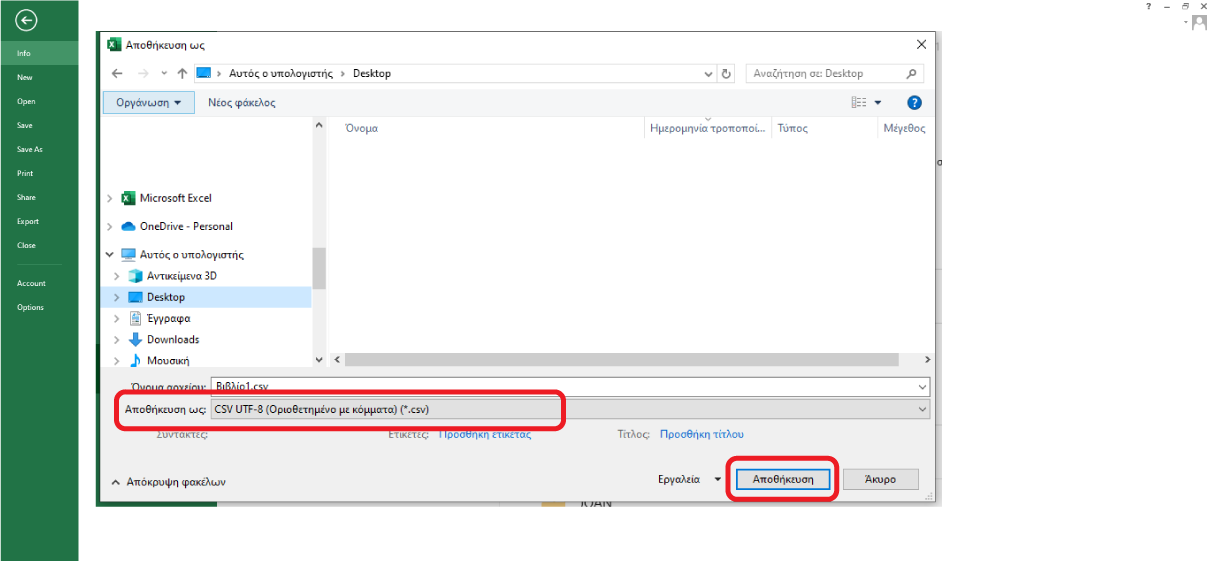
Τέλος πατήστε Αποθήκευση και το αρχείο σας είναι έτοιμο.
Μαζική Εξαγωγή Επαφών - Export Contacts
Προκειμένου να εξάγετε μαζικά τις επαφές μιας λίστας από την πλατφόρμα, αρχικά θα χρειαστεί να επιλέξετε τη συγκεκριμένη λίστα.
Θα μεταφερθείτε στη σελίδα Overview της λίστας, όπου πρέπει να πατήσετε την τελευταία επιλογή Tools.
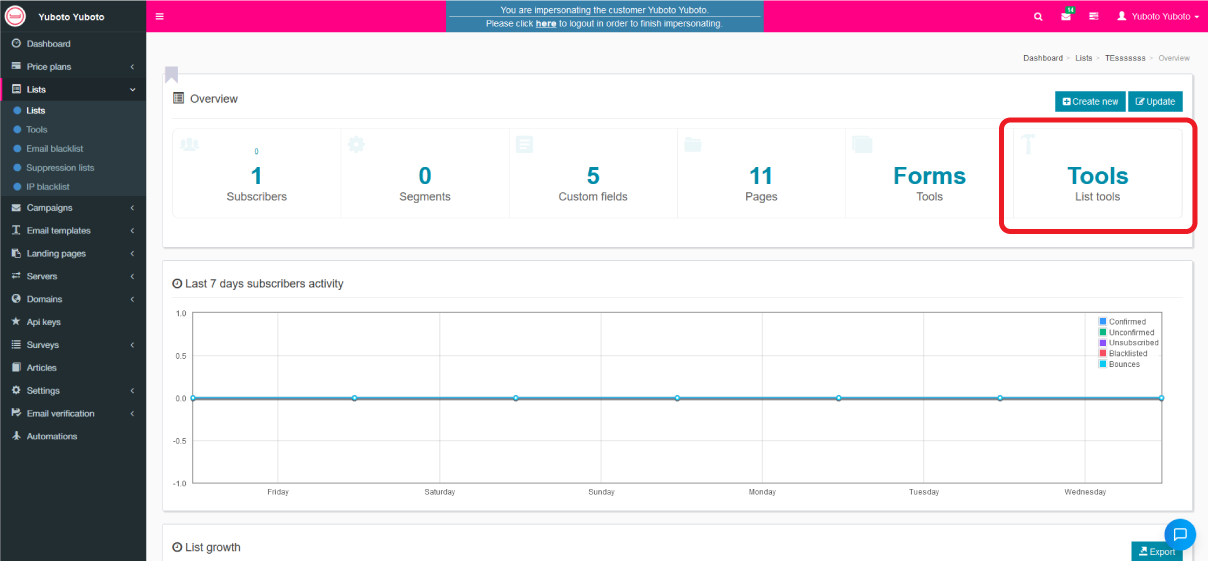
Στη συνέχεια επιλέξτε την επιλογή Export και στην επόμενη οθόνη πατήστε CSV file.
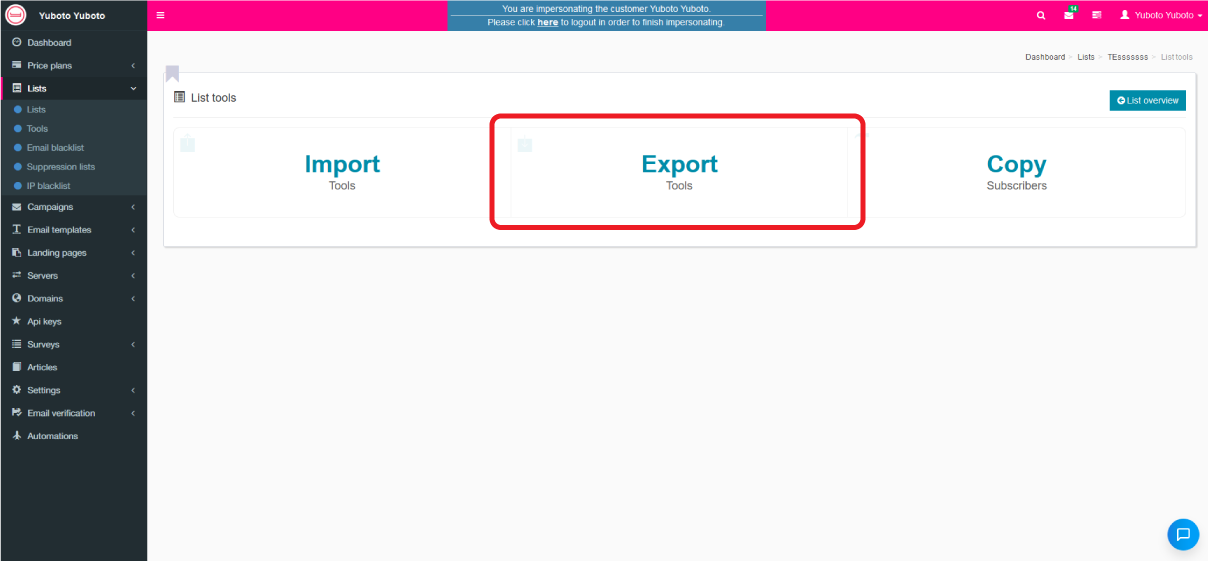
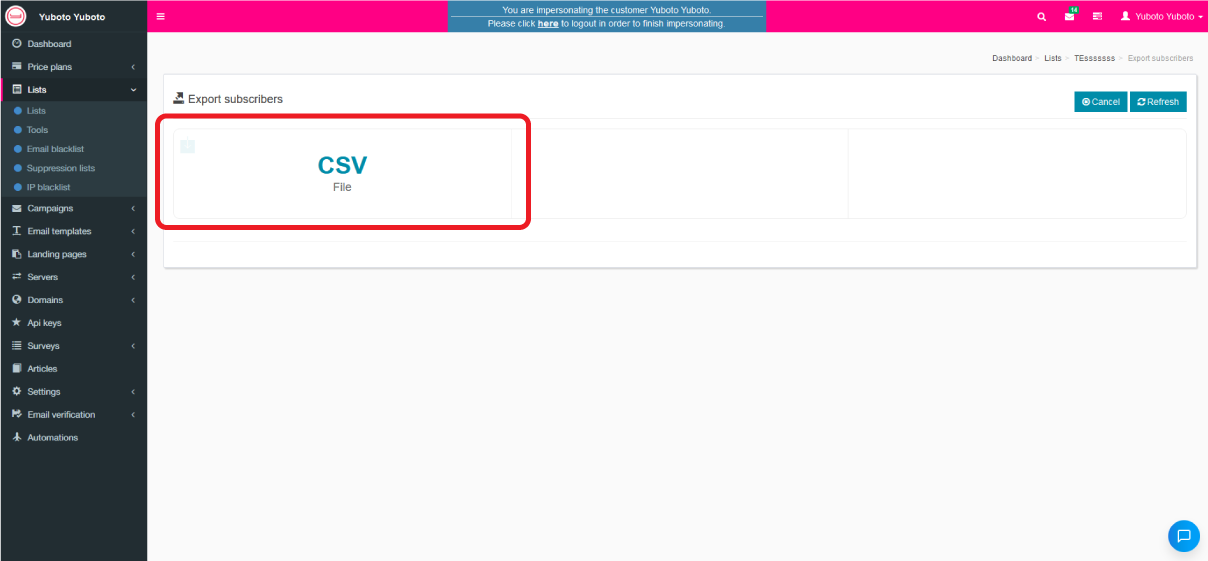
Αμέσως μετά ξεκινά η διαδικασία εξαγωγής των επαφών της λίστας και η λήψη του αρχείου τοπικά στον υπολογιστή σας.
Μιλήστε με έναν Ειδικό

Email Marketing

Δημιουργήστε και στείλτε ελκυστικά emails μέσα σε λίγα λεπτά!
Τι είναι οι Autoresponder Καμπάνιες;
Autoresponder είναι μια καμπάνια, η οποία στέλνει αυτόματα emails σε συγκεκριμένους παραλήπτες βάσει συγκεκριμένων trigger events δίνοντας έτσι τη δυνατότητα για προσωποποιημένη και on time επικοινωνία με τους παραλήπτες.
Κάθε autoresponder καμπάνια συνδέεται με μια μοναδική λίστα. Συνεπώς, όταν εισάγουμε παραλήπτες στη συγκεκριμένη λίστα ή όταν εγγράφονται σε αυτήν νέοι παραλήπτες, τότε λαμβάνουν αυτόματα τις autoresponder καμπάνιες που έχουμε δημιουργήσει βάσει των triggers που έχουμε ορίσει.
-
Η πλατφόρμα διαθέτει 4 trigger events
- AFTER-SUBSCRIBE:
η αυτοματοποιημένη καμπάνια θα σταλεί σε όσους εγγραφούν στη λίστα που έχετε δηλώσει στα Details της καμπάνιας. - AFTER-PROFILE-UPDATE:
η αυτοματοποιημένη καμπάνια θα σταλεί σε όσους παραλήπτες ανανεώσουν τις πληροφορίες του profile τους όπως: email, όνομα ή επίθετο. - AFTER-CAMPAIGN-OPEN:
η αυτοματοποιημένη καμπάνια θα σταλεί σε όσους παραλήπτες ανοίξουν μια άλλη προηγούμενη καμπάνια που έχετε επιλέξει. - AFTER-CAMPAIGN-SENT:
η αυτοματοποιημένη καμπάνια θα σταλεί σε όσους παραλήπτες λάβουν μια προηγούμενη καμπάνια, ανεξάρτητα εάν την έχουν ανοίξει ή όχι.
Παραδείγματα Autoresponder Καμπανιών
Welcome emails
Ένα παράδειγμα autoresponder καμπάνιας είναι τα welcome emails. Συγκεκριμένα, μπορείτε να δημιουργήσετε μια καμπάνια που να καλωσορίζει όσους συνδρομητές εγγράφονται στη λίστα σας. Αυτή η καμπάνια θα αποστέλλεται αυτόματα σε κάθε νέο συνδρομητή μετά από χρονικό διάστημα που έχετε ορίσει.
Nurture emails
Οι nurture καμπάνιες είναι καμπάνιες που βασίζονται στη συμπεριφορά των παραληπτών και στόχο έχουν να τους καθοδηγούν κατά τη διάρκεια του buyer journey προς το τελικό στάδιο, την αγορά. Για παράδειγμα, μπορείτε να δημιουργήσετε μια σειρά autoresponder emails τα οποία να αποστέλλονται μόνο σε όσους παραλήπτες ανοίξουν την 1η καμπάνια που στείλατε. Αντίστοιχα, μπορείτε να ορίσετε διαφορετική αλληλουχία emails για όσους δεν άνοιξαν το 1ο email σας.
Review emails
Αξιοποιώντας το API της πλατφόρμας μπορείτε να εισάγετε αυτόματα στην autoresponder λίστα σας χρήστες που ολοκληρώνουν μια συγκεκριμένη ενέργεια. Για παράδειγμα, μπορείτε να εισάγετε στην autoresponder λίστα σας όσους χρήστες αγοράσουν ένα προϊόν από το eshop σας και να τους στείλετε αυτόματα autoresponder email μετά από χρονικό διάστημα της επιλογής σας, όπου να τους ζητάτε τη γνώμη τους για την αγοραστική τους εμπειρία.
Αποστολή κουπονιού
Αξιοποιώντας τα autoresponder emails μπορείτε να στέλνετε αυτόματα κουπόνια στους νέους χρήστες που εγγράφονται στην αντίστοιχη λίστα ή ακόμη να στέλνετε κουπόνια σε όσους παραλήπτες άνοιξαν μια συγκεκριμένη καμπάνια και άρα έδειξαν ενδιαφέρον για τα προϊόντα σας.
Email Templates
H πλατφόρμα διαθέτει 8 έτοιμα email templates τα οποία μπορείτε να παραμετροποιήσετε όπως επιθυμείτε προκειμένου να επιταχύνετε τον χρόνο υλοποίησης μιας καμπάνιας.
Προκειμένου να χρησιμοποιήσετε τα templates θα πρέπει να τα εισάγετε στην πλατφόρμα. Κατευθυνθείτε από το αριστερό μενού στην επιλογή Email templates → Gallery. Εδώ θα βρείτε τη λίστα με τα 8 διαθέσιμα templates.
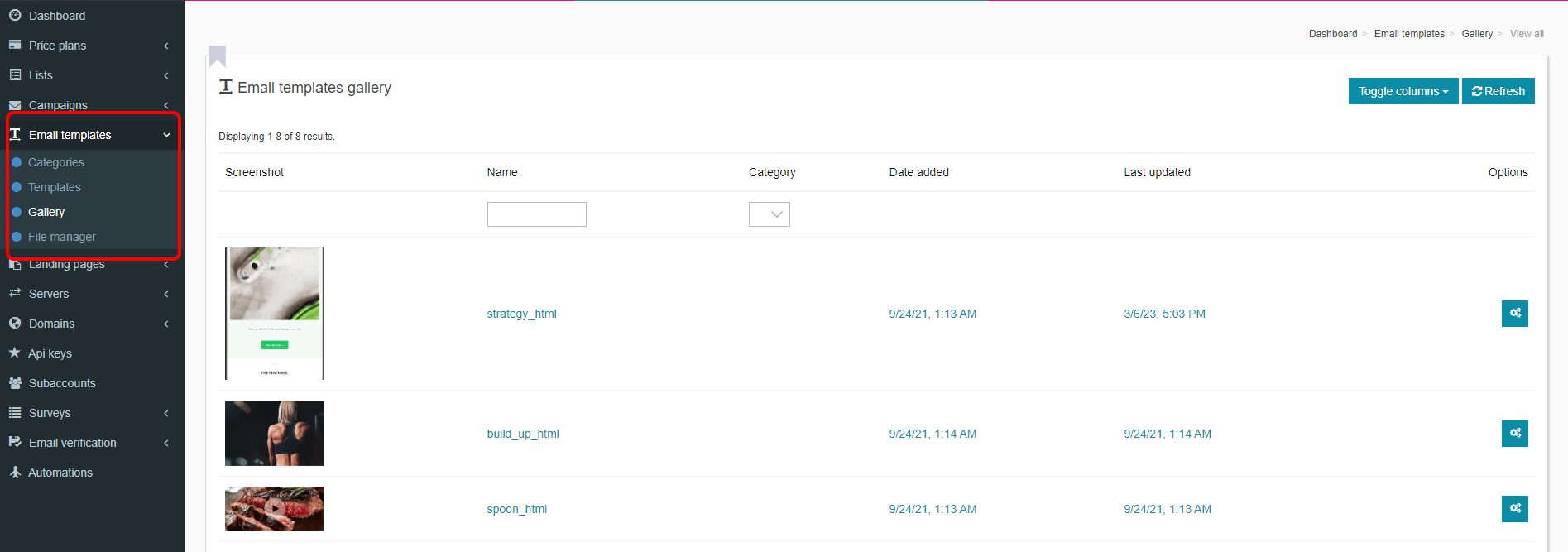
Για να τα εισάγετε στην πλατφόρμα και να μπορέσετε να δείτε τα preview τους ώστε να επιλέξετε αυτό που ταιριάζει στις ανάγκες σας πατήστε το κουμπί της στήλης options  και στη συνέχεια το κουμπί import
  .
.
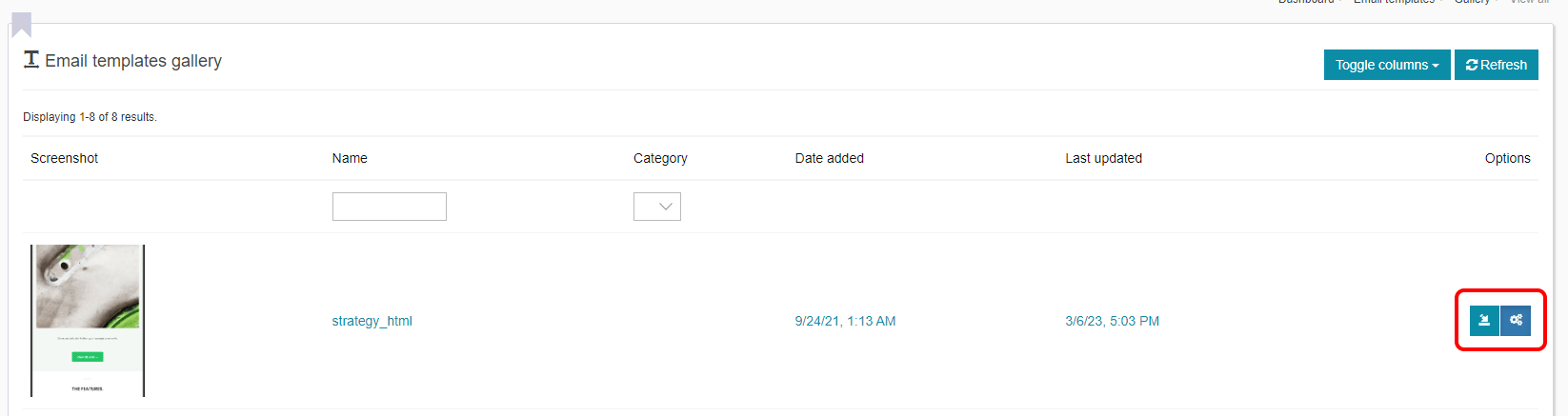
Aφού ολοκληρωθεί το import ενός template μπορείτε να πατήσετε πάνω στην εικόνα για να δείτε ένα live preview .
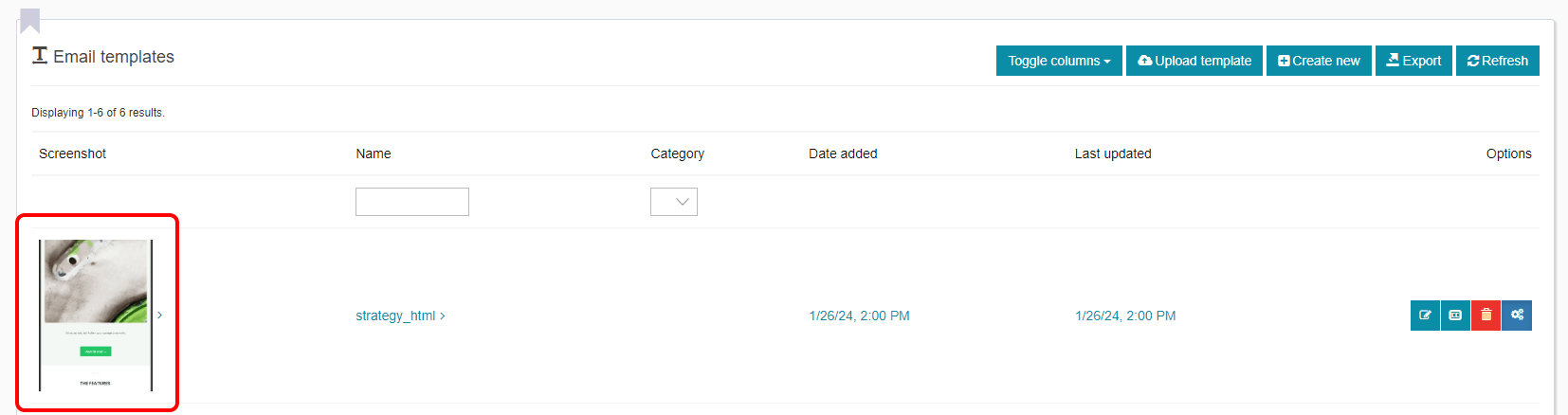
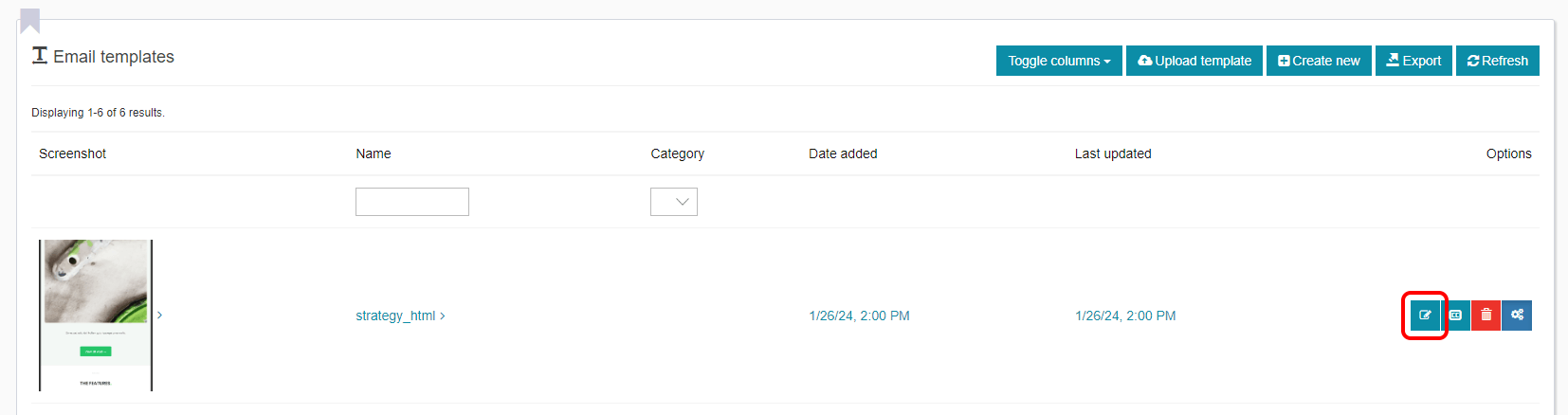
Στη συνέχεια προκειμένου να το παραμετροποιήσετε πατήστε το κουμπί της στήλης options στα δεξιά και στη συνέχεια επιλέξτε update  .
.
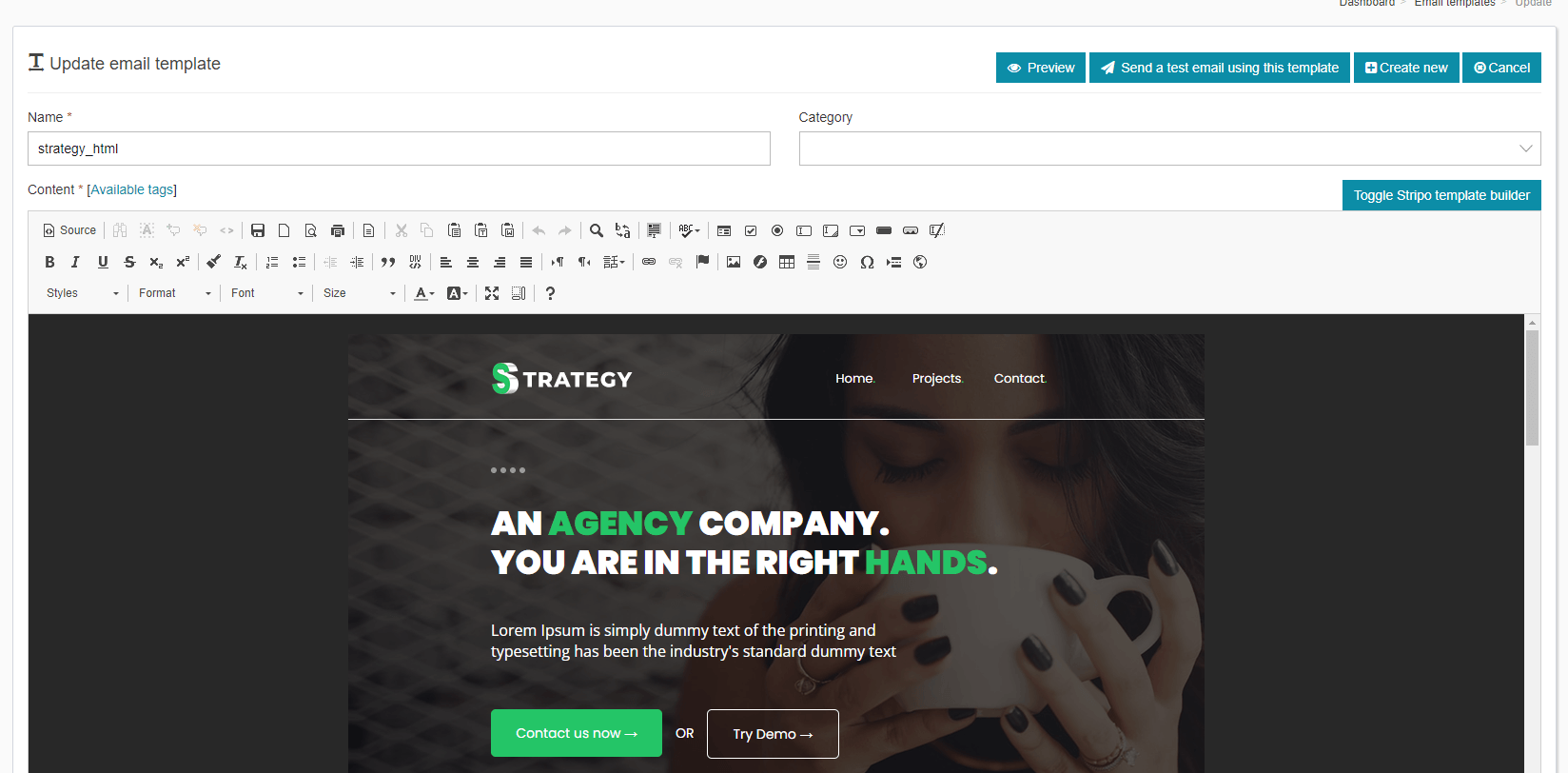
Μεταφέρεστε στη σελίδα Update email template όπου με τη βοήθεια του editor μπορείτε να παραμετροποιήσετε πλήρως το template και να το προσαρμόσετε στο ύφος και την αισθητική που επιθυμείτε.
Επιλογή Email Template
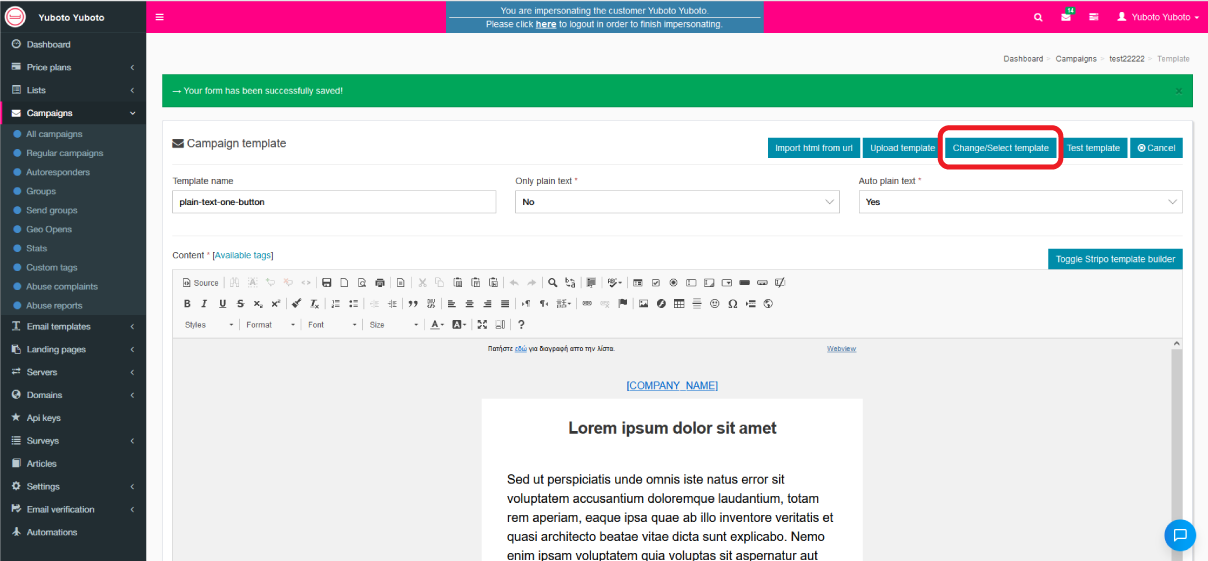
Προκειμένου να χρησιμοποιήσετε το email template που έχετε παραμετροποιήσει ή για να επιλέξετε ένα νέο template για αποστολή, τότε θα πρέπει να δημιουργήσετε μια νέα καμπάνια (Δημιουργία Καμπάνιας) και όταν φτάσετε στο 3ο βήμα - Campaign Template να πατήσετε το κουμπί Change/Select Template που βρίσκεται πάνω δεξιά.
Μεταφέρεστε στην οθόνη με όλα τα διαθέσιμα templates. Από εδώ για να επιλέξτε το email template που επιθυμείτε θα πρέπει να πατήσετε το εικονίδιο με το γρανάζι στη στήλη options και στη συνέχεια να πατήσετε το εικονίδιο Choose  .
.
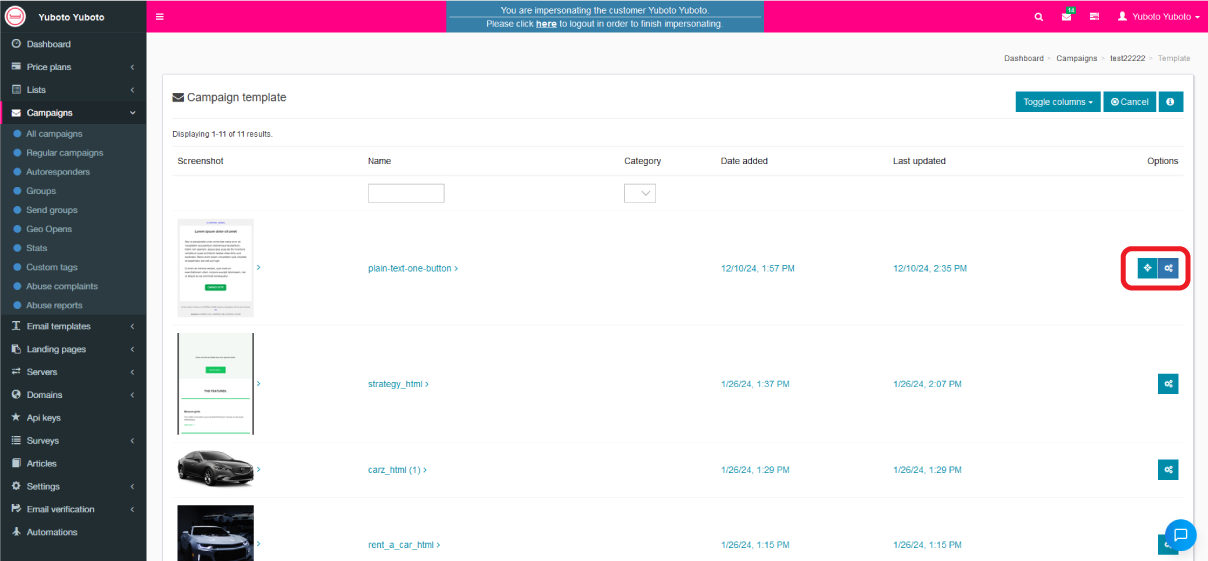
Μόλις πατήσετε το Choose, το template φορτώνει μέσα στην καμπάνια και μπορείτε να το τροποποιήσετε όπως χρειάζεται προκειμένου να συνεχίσετε την καμπάνια σας.
Δημιουργία Landing Page
H πλατφόρμα υποστηρίζει πλούσιες σε περιεχόμενο Landing Pages, τις οποίες μπορείτε να δημοσιεύετε και να χρησιμοποιείτε για να αναδείξετε τα προϊόντα σας ή να συλλέξετε νέους συνδρομητές.
Για να δημιουργήσετε μια νέα Landing page κατευθυνθείτε από το αριστερό μενού στην επιλογή Landing page → Landing page και πατήστε το κουμπί Create new.
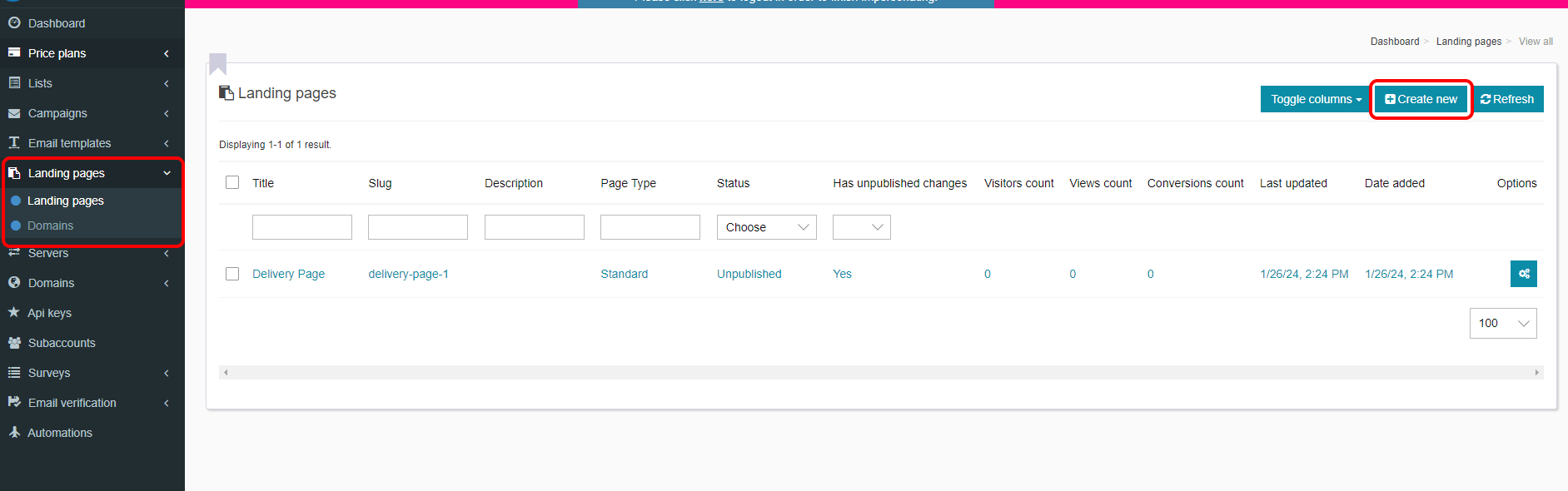
Στη σελίδα που εμφανίζεται μπορείτε να διαλέξετε ένα έτοιμο landing page template και να το παραμετροποιήσετε σύμφωνα με τις ανάγκες σας ή να ξεκινήσετε από το μηδέν με ένα blank template.
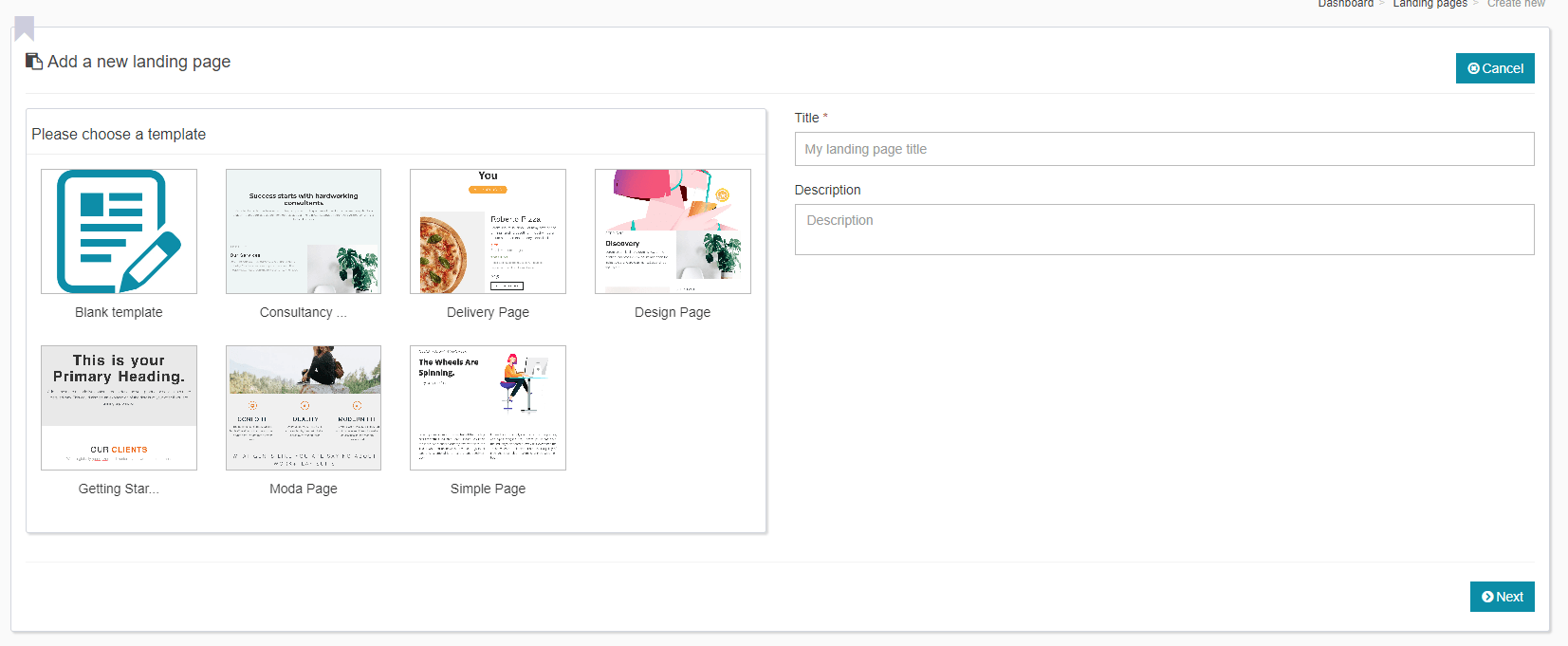
Αφού δώσετε ένα όνομα στη landing page και επιλέξετε template πατάτε next και μεταφέρεστε στην παρακάτω οθόνη.
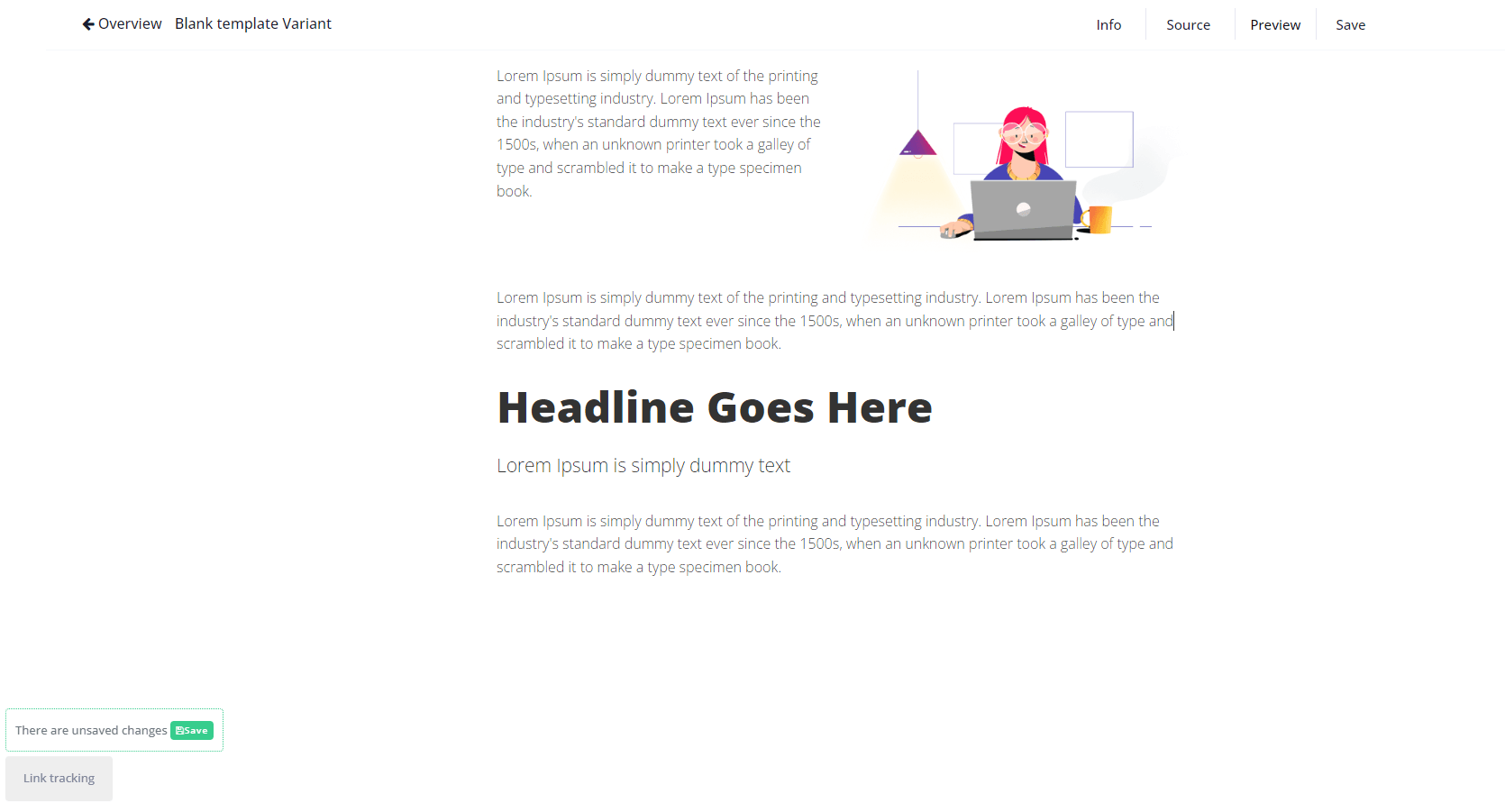
Προκειμένου να επεξεργαστείτε τη σελίδα σας επιλέξτε το κουμπί Εdit του Active variant.
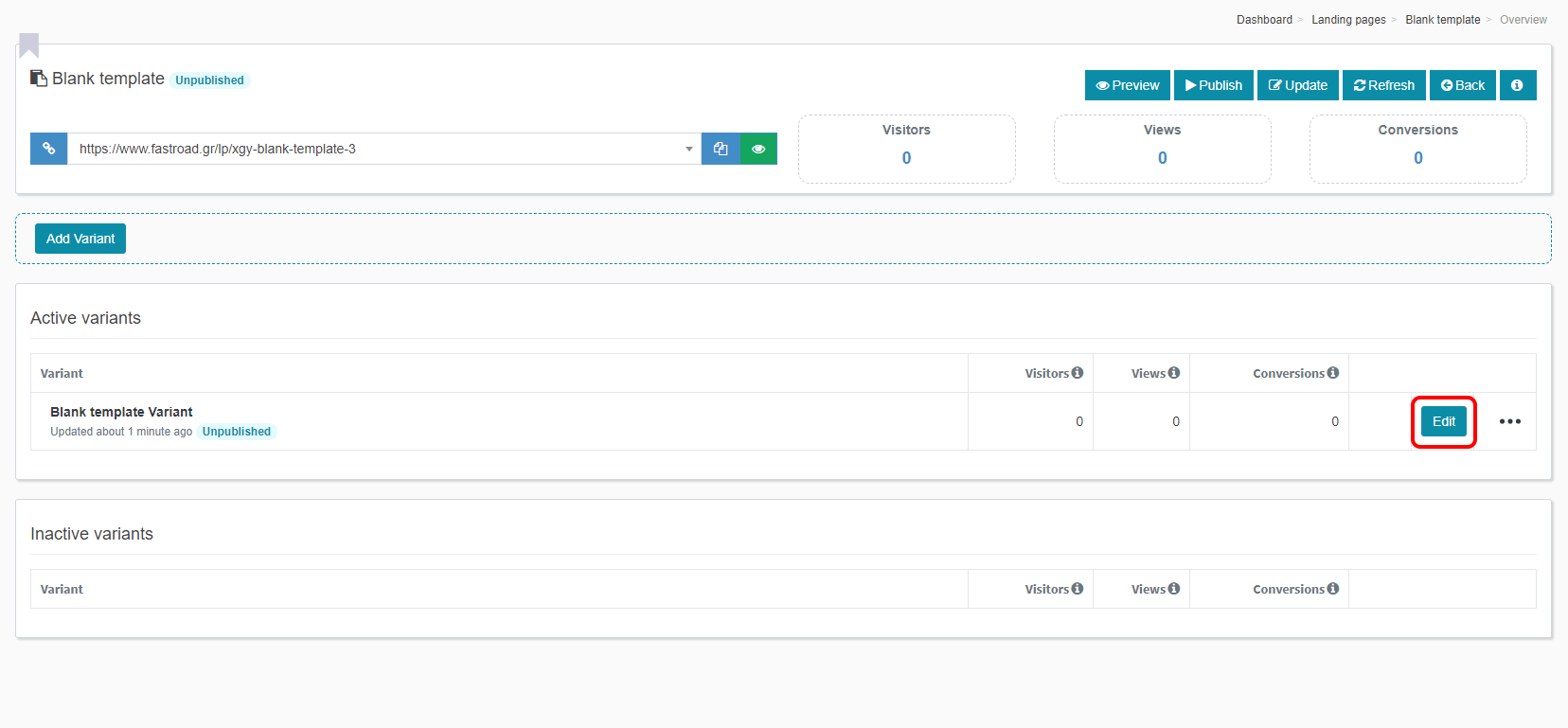
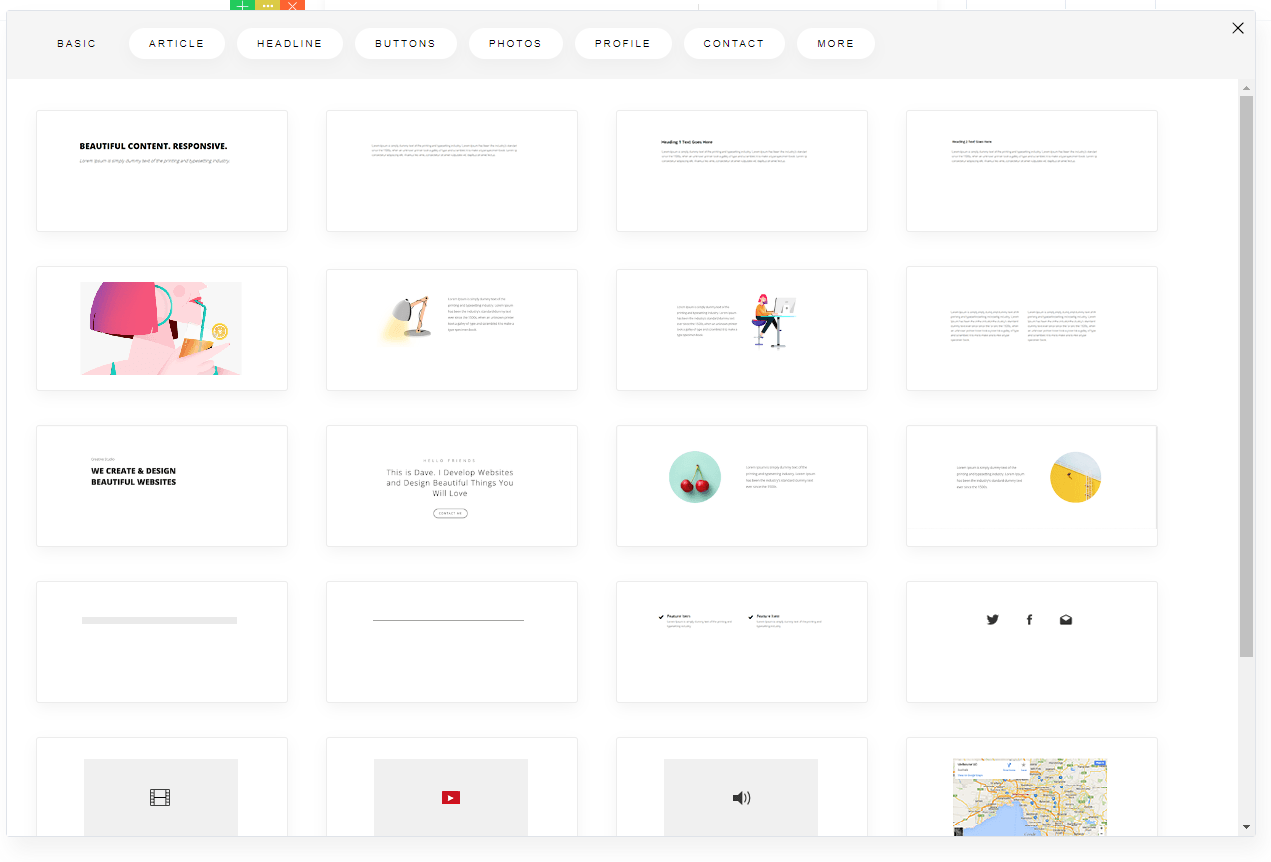
Μεταφέρεστε στην οθόνη του ενός πολύ εύχρηστου landing page builder με 500 διαφορετικά content blocks!
Μια συνολική ματιά στις διάφορες θεματικές των content blocks:
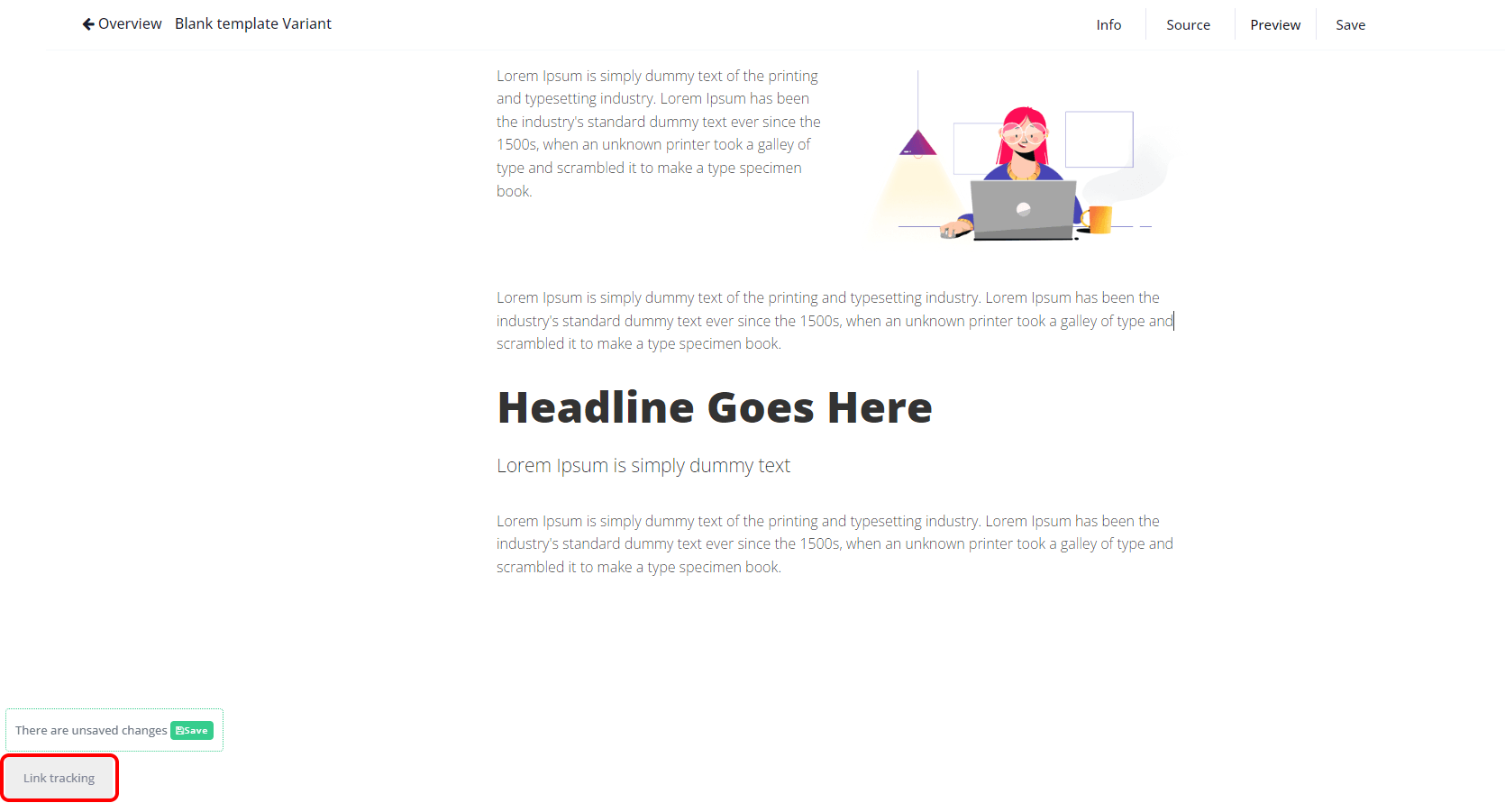
Αφού ολοκληρώσετε το χτίσιμο της σελίδας σας, μπορείτε να προσθέσετε tracking στα urls αυτής πατώντας το κουμπί link tracking κάτω αριστερά.
Αφού αποθηκεύσετε τις αλλαγές στη landing page μεταφέρεστε πίσω στη σελίδα overview όπου μπορείτε να την δημοσιεύσετε πατώντας το αντίστοιχο κουμπί Publish.
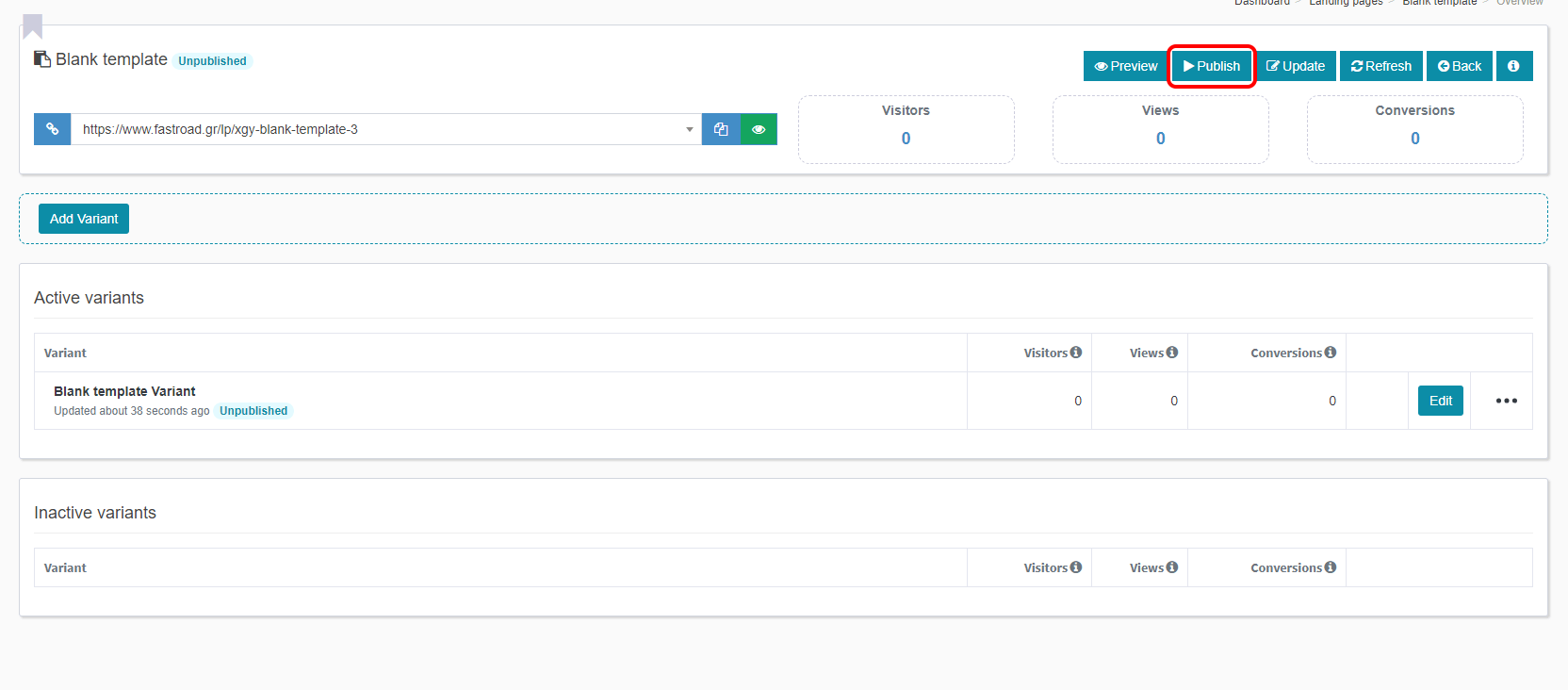
Ακόμη μπορείτε να βλέπετε στατιστικά στοιχεία για την απόδοσή της όπως visitors, views και conversions.
Tέλος μπορείτε να προσθέσετε διαφορετική εκδοχή της landing page πατώντας το κουμπί Add variant και έτσι να κάνετε A/B testing ανάμεσα στις 2 εκδοχές και να βρείτε την best performing.
Δημιουργία Autoresponder Καμπάνιας
Για να δημιουργήσετε μια autoresponder καμπάνια κατευθυνθείτε από το αριστερό menu στην επιλογή Campaigns → Autoresponders και πατήστε το κουμπί Create new.
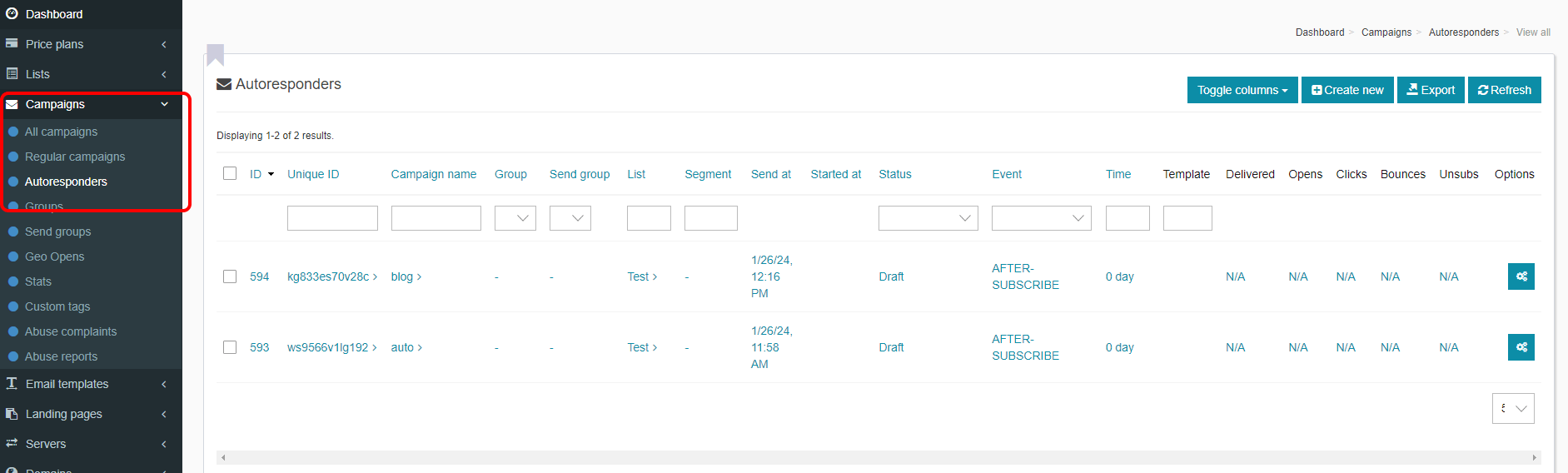
H διαδικασία δημιουργίας της autoresponder καμπάνιας είναι ακριβώς ίδια με την δημιουργία μιας κανονικής καμπάνιας όπως την έχουμε περιγράψει στην ενότητα “Καμπάνιες” και στα άρθρα: “Δημιουργία καμπάνιας” και “Campaign builder” όσον αφορά τα 3 πρώτα βήματα: Details, Setup, Template.
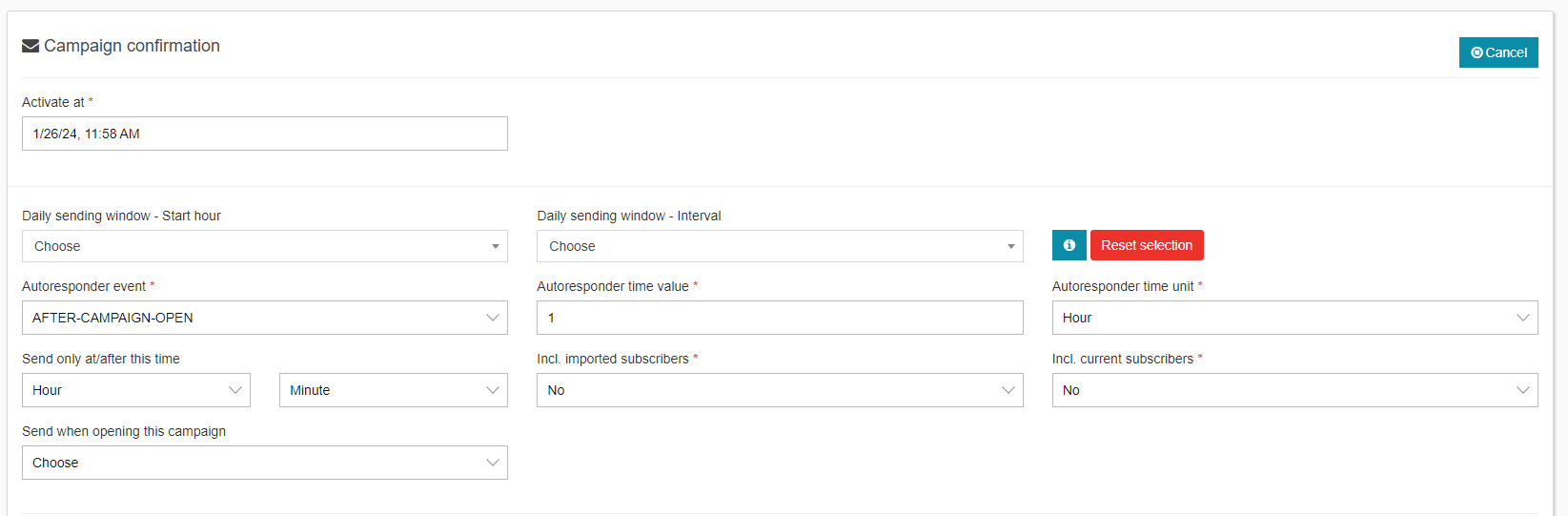
Η σημαντική διαφορά εντοπίζεται στο βήμα 4 Confirmation, όπου θα πρέπει να επιλέξετε τον τύπο του trigger event καθώς και τους χρόνους αποστολής του αυτόματου email.
-
Ας δούμε τι σημαίνουν τα πεδία που χρειάζεται να συμπληρώσετε και πώς να τα χρησιμοποιήσετε:
- Autoresponder event:
επιλέγετε το trigger event που θα ενεργοποιήσει την καμπάνια σας, όπως είδαμε στο άρθρο “Τι είναι οι autoresponder καμπάνιες” τα events είναι 4. - Autoresponder time unit:
η μονάδα χρόνου για την αποστολή του αυτοματοποιημένου email, εδώ επιλέγετε αν θα είναι ώρα,ημέρα,μήνας κ.λπ - Autoresponder time value:
η τιμή για την μονάδα χρόνου που έχετε επιλέξει. Εάν επιλέξετε 0 το αυτοματοποιημένο email θα σταλεί αμέσως μετά το trigger event. Εάν επιλέξετε 2 και το time unit είναι ημέρα, το αυτοματοποιημένο email θα σταλεί μετά από 2 ημέρες. - Send when opening this campaign:
αυτή η επιλογή εμφανίζεται όταν το trigger event είναι AFTER-CAMPAIGN-OPEN ή AFTER-CAMPAIGN-SENT και αφορά την καμπάνια που θα λειτουργήσει ως trigger για την autoresponder καμπάνια σας. - Incl. imported subscribers:
εδώ επιλέγετε εάν η autoresponder καμπάνια θα σταλεί σε συνδρομητές που κάνετε import στη λίστα που έχετε επιλέξει για την καμπάνια. - Incl. current subscribers:
εδώ επιλέγετε εάν η autoresponder καμπάνια θα σταλεί σε όσους συνδρομητές βρίσκονται ήδη στη λίστα που έχετε επιλέξει.
Stripo builder
Όπως είδαμε στην ενότητα Campaign Builder, υπάρχουν 4 διαφορετικοί τρόποι για να δημιουργήσετε το template του email που επιθυμείτε να στείλετε.
Σε αυτή την ενότητα θα δούμε τον Stripo template builder, έναν εύχρηστο drag and drop editor.
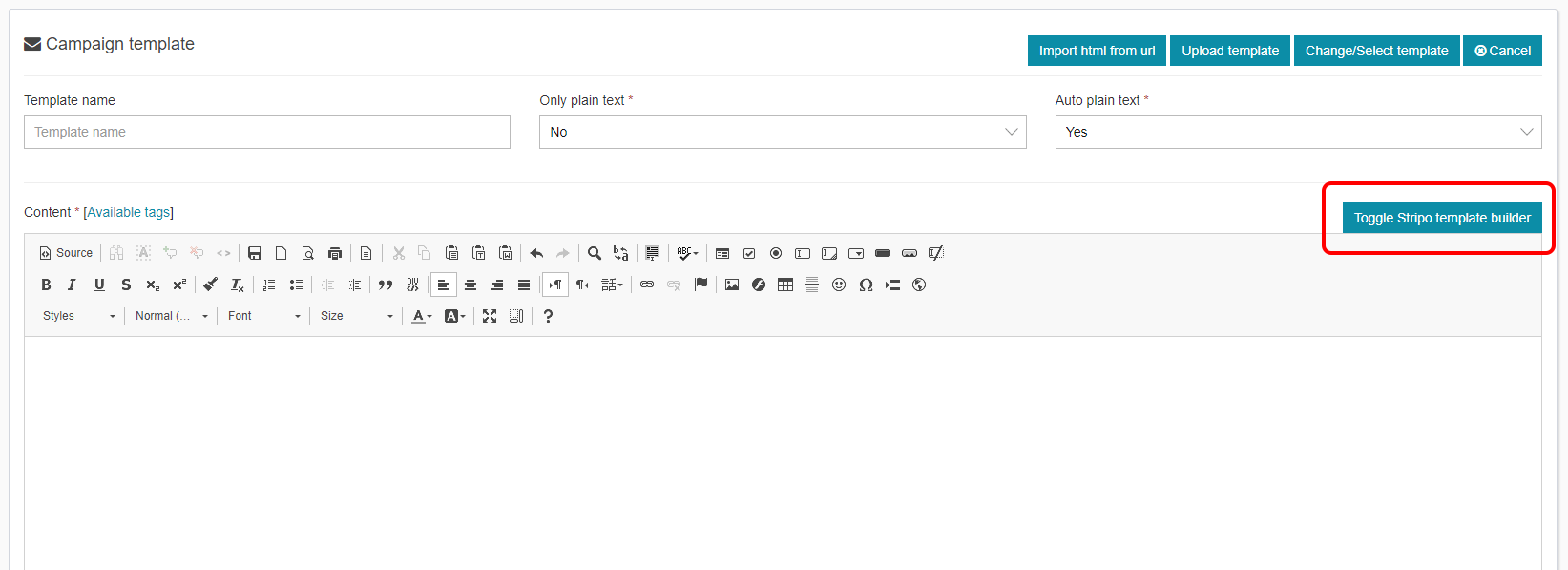
Αφού δημιουργήσετε μια καμπάνια και συμπληρώσετε τα Details και το Setup της, θα βρεθείτε στην καρτέλα Template. Εδώ, πάνω δεξιά από τον από Editor πατήστε το κουμπί Toggle Stripo email builder για να εμφανιστεί ο builder και να αρχίσετε να δημιουργείτε το email σας.
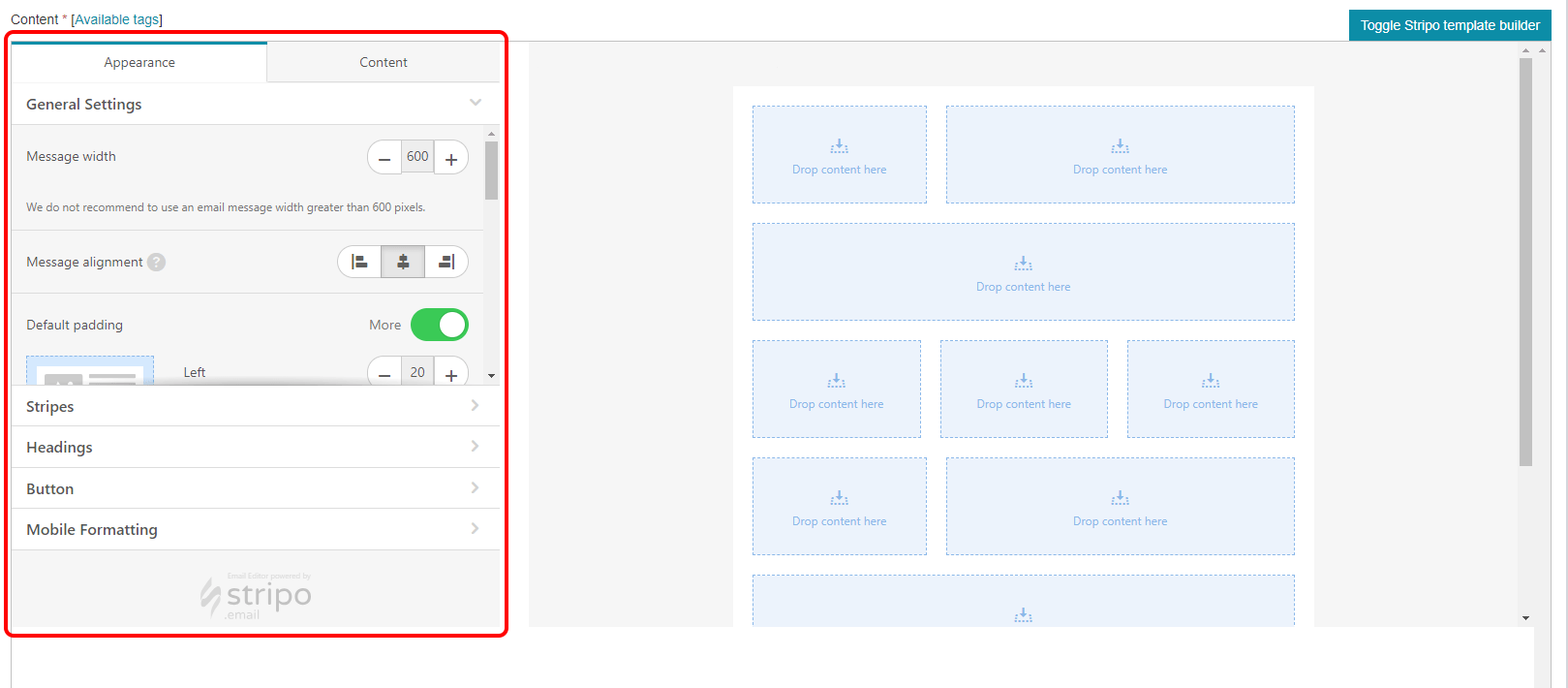
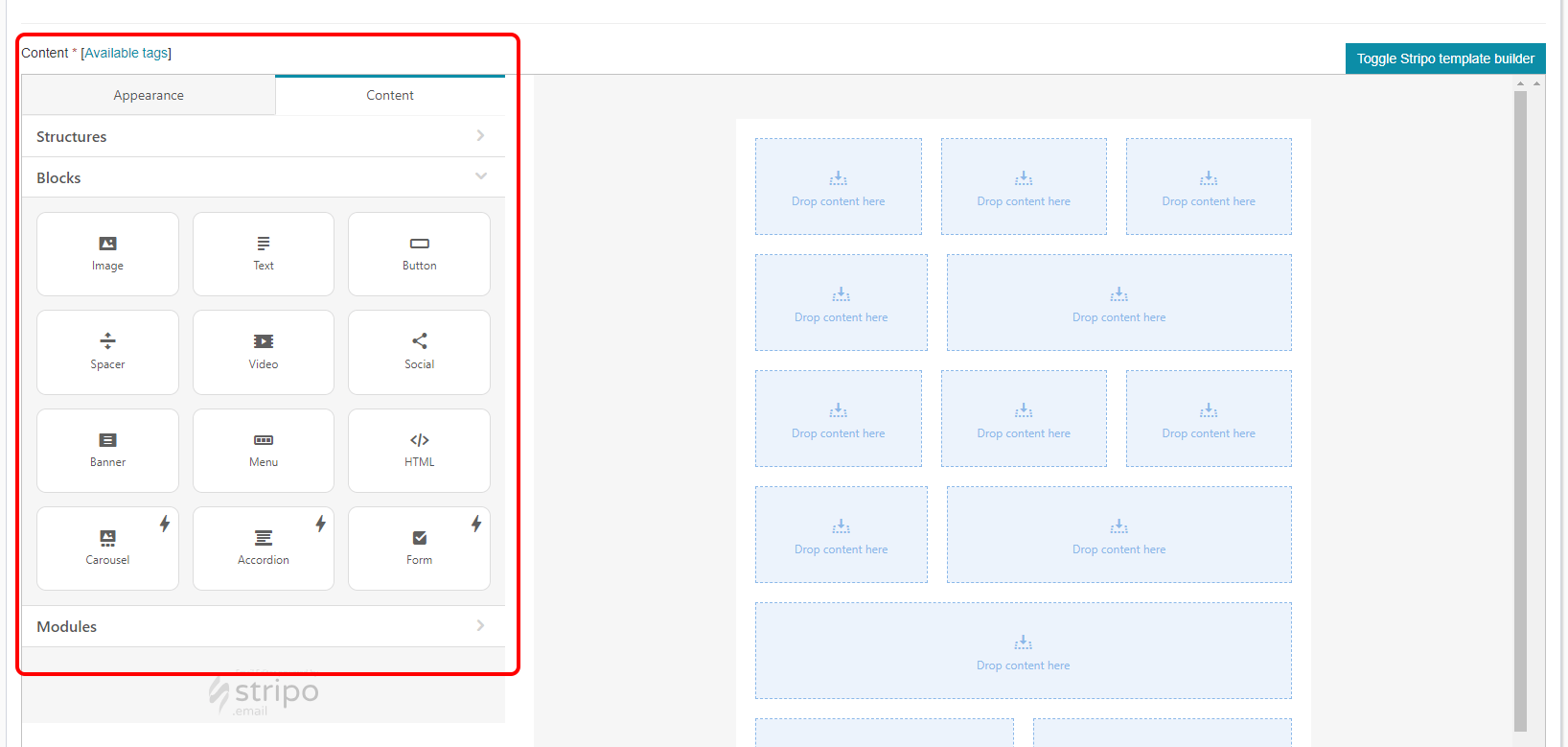
Όπως βλέπετε ο Stripo builder έχει 2 καρτέλες Appearance και Content.
Appearance
Στην καρτέλα Appearance μπορείτε να ορίσετε όλες τις επιλογές εμφάνισης για το email σας, από το μέγεθος της γραμματοσειράς και το background image έως το μέγεθος των CTA κουμπιών.
-
Συγκεκριμένα σε αυτή την καρτέλα μπορείτε να ορίσετε:
- General settings για το email: όπως το πλάτος, η στοίχιση, το background color, το font της γραμματοσειράς κ.α.
- Stripes: δηλαδή οτιδήποτε έχει να κάνει με το header, το footer, το content και το info area του email.
- Headings: εδώ προσαρμόζετε το style των heading H1, H2, H3 που θα περιλαμβάνει το email σας.
- Button: προσαρμόζετε το style του κουμπιού προτροπής που θα περιλαμβάνει το email σας.
Content
Στην καρτέλα Content μπορείτε να ορίσετε το περιεχόμενο, τη δομή και να δημιουργήσετε modules τα οποία να επαναχρησιμοποιείτε σε διάφορα emails.
-
Ας δούμε αναλυτικότερα τι μπορείτε να κάνετε σε αυτή την καρτέλα:
- Structures: με αυτό το element μπορείτε να παίρνετε έτοιμες δομές για κάθε γραμμή - section του email σας.
- Blocks: εδώ μπορείτε να παίρνετε 12 διαφορετικά content blocks όπως εικόνες, κουμπιά, κείμενο, video κ.λπ για να χτίσετε το email σας.
- Modules: αφού ολοκληρώσετε ένα structure τοποθετώντας μέσα τα επιθυμητά content blocks μπορείτε να το αποθηκεύσετε ως module για μελλοντική χρήση.
ΣΗΜΑΝΤΙΚΟ: για να μπορέσετε να αποθηκεύσετε το template και να προχωρήσετε με την καμπάνια, θα πρέπει να συμπεριλάβετε οπωσδήποτε μέσα στο email το
tag [UNSUBSCRIBE-URL].